

「あなたのランディングページ、AI臭いですよ」の衝撃
開発者のKieran Klaassen氏が放った一言が、Web開発コミュニティに衝撃を与えている。
「あなたのランディングページはAI生成っぽく見えます。パープルのグラデーション、Interフォント、ありきたりなレイアウト、あの誰でも分かるバイブコーディングされた美学。」
この指摘は痛烈だが、的を射ている。ChatGPTやClaude、v0.devなどのAIツールでデザインを生成すると、なぜか似たような「AI臭い」見た目になる。
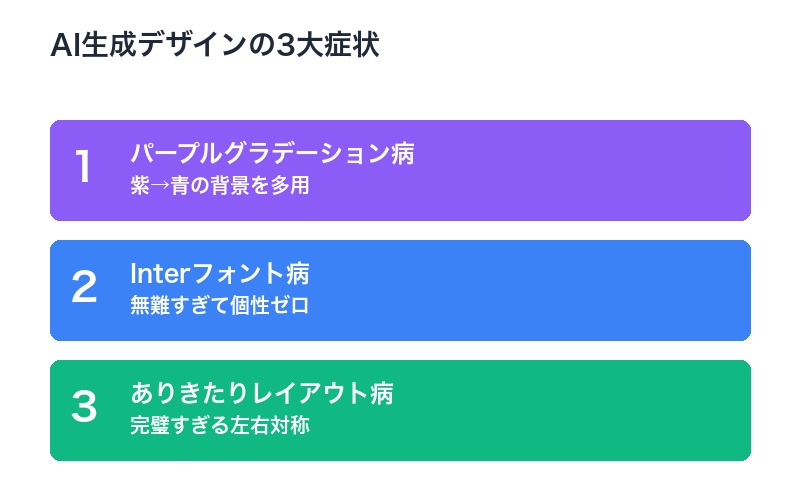
パープル系のグラデーション、丸いボタン、Interフォント、左右対称なレイアウト――これらは「AI生成デザインの3大症状」と呼ばれるほど、一目で「これ、AIで作ったな」とバレてしまう。
🚨 AI生成デザインの典型的な特徴:
- パープル/ブルーグラデーション:なぜかAIは紫→青のグラデーションを多用する
- Interフォント:無難で読みやすいが、「AI感」を強める
- 左右対称・グリッドレイアウト:完璧すぎる整列が逆に不自然
- 丸角ボタン(border-radius: 8px~12px):安全志向の典型
- 微妙なシャドウ効果:控えめすぎて印象に残らない
しかし、Klaassen氏は問題を指摘するだけではなかった。「Claude Design Iterator」という解決策も同時に提示したのだ。
Design Iteratorとは何か:AIがAI臭さを修正する逆説
Claude Design Iteratorは、Klaassen氏が開発したClaudeエージェントで、「AI生成デザインのAI臭さを、AIが段階的に修正する」という興味深いツールだ。
核心的なアイデア:10回の反復による段階的改善
Design Iteratorの革新性は、「一発生成」ではなく「10回の反復改善」にある。
| 従来のAI生成 | Design Iterator |
|---|---|
| 1回の生成で完成を目指す | 10回の反復で段階的に改善 |
| 結果が予測不能(運ゲー) | 体系的な改善プロセス |
| フィードバックループなし | 各反復で視覚的評価→改善 |
| 「パープルグラデーション病」に陥る | AI臭さを段階的に除去 |
| 開発者が手動で修正必要 | 自動で人間らしいデザインに進化 |
なぜ反復が効果的なのか
Klaassen氏は次のように説明している:
「10回目の反復までには、デザイナーが作ったように見えます。一つの天才的なアイデアによるのではなく、小さな改善が積み重なるからです。」
これは「複利効果」に似ている。1回の改善では劇的な変化はないが、10回積み重ねると質的な変容が起こる。
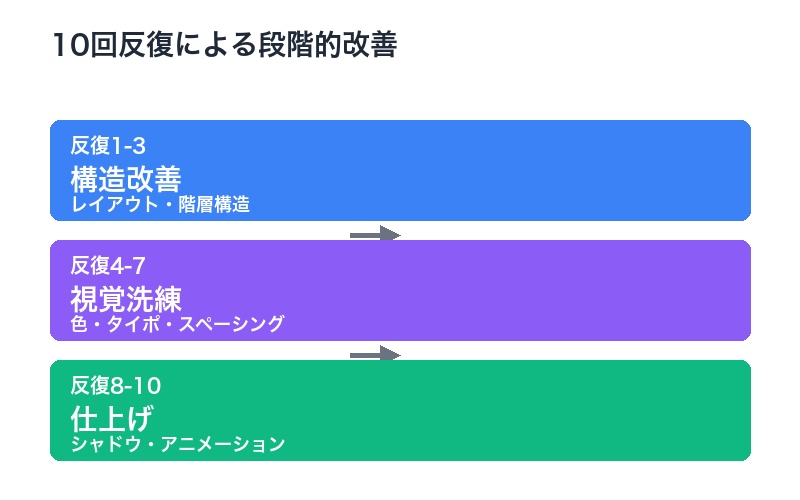
- 反復1-3回目:構造的な問題を修正(レイアウト、階層構造)
- 反復4-7回目:視覚的要素を洗練(色、タイポグラフィ、スペーシング)
- 反復8-10回目:細部の仕上げ(シャドウ、アニメーション、微調整)
動作メカニズム:スクリーンショット→分析→改善→繰り返し
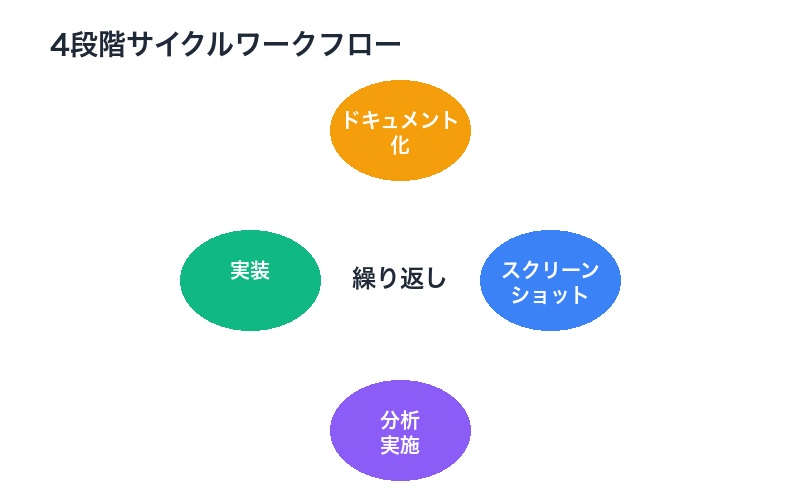
Design Iteratorは、完全に自動化された4段階サイクルを繰り返す。
4段階サイクルの詳細
ステップ1:スクリーンショット取得
Puppeteer(ヘッドレスブラウザ)を使用して、現在のデザインの状態を視覚的にキャプチャする。
- 対象:ランディングページ、ヒーローセクション、フィーチャーセクション等
- 解像度:デスクトップビュー(1920×1080推奨)
- 保存形式:PNG画像
ステップ2:分析実施
Claudeがスクリーンショットを視覚的に分析し、3~5個の改善ポイントを特定する。
分析の観点:
- 視覚的階層構造:ヘッドラインの大きさ、太さ、コントラスト
- スペーシング:余白の使い方、呼吸感
- カラーパレット:「パープルグラデーション病」のチェック
- タイポグラフィ:フォント選択、行間、テキスト色のバリエーション
- AI臭さの検出:「これ、AIっぽいな」と感じる要素の特定
ステップ3:実装
分析結果に基づいて、Claudeがコードを自動修正する。
- CSSの調整(色、サイズ、スペーシング)
- HTMLの構造改善(セマンティックタグの使用)
- レイアウトの微調整(FlexboxやGridの最適化)
ステップ4:ドキュメント化
各反復の変更内容を記録し、次のラウンドへ引き継ぐ。
## 反復 3/10

現在の状態分析:
- ✅ レイアウトの基本構造は改善済み
- ⚠️ ヘッドラインが平坦すぎる(太さのバリエーション不足)
- ⚠️ CTAボタンが目立たない(色のコントラスト不足)
- ⚠️ スペーシングが均一すぎる(呼吸感の欠如)

このラウンドの変更:
1. ヘッドラインを font-weight: 700 → 800 に変更
2. CTAボタンの背景色を #6366f1 → #dc2626 に変更(赤系で強調)
3. セクション間の margin-bottom を 64px → 96px に拡大

スクリーンショット: [新規画像取得]
ステップ5:繰り返し
指定回数(デフォルト10回)まで、ステップ1~4を自動で繰り返す。人間の介入は不要。
セットアップと設定方法:実践ガイド
Design Iteratorの設定は、GitHubのdesign-iterator.mdファイルを使用する。
前提条件
- Claude DesktopまたはCline(VSCode拡張)がインストール済み
- Node.js(Puppeteerのため)
- 対象コンポーネントのファイルパス確認
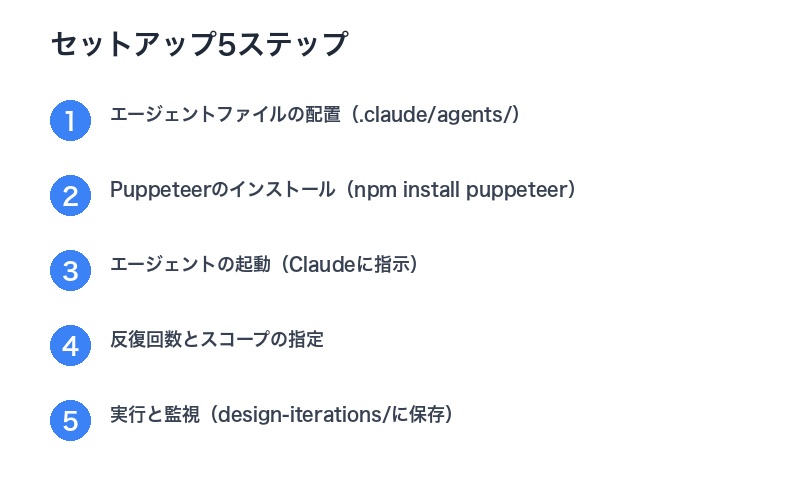
ステップ1:エージェントファイルの配置
GitHubからdesign-iterator.mdをダウンロードし、Claudeが認識できる場所に配置する。
# Claude Desktopの場合
~/.claude/agents/design-iterator.md

# Cline(VSCode)の場合
プロジェクトルート/.cline/agents/design-iterator.md
ステップ2:Puppeteerのインストール
npm install puppeteer
ステップ3:エージェントの起動
Claudeに以下のように指示する:
フィーチャーセクション(src/components/Features.tsx)を10回反復改善してください。
スクリーンショットはlocalhost:3000/featuresから取得してください。
ステップ4:反復回数とスコープの指定
| パラメータ | 説明 | デフォルト値 |
|---|---|---|
| 反復回数 | 改善サイクルの実行回数 | 10回 |
| スコープ制約 | 「スペーシングのみ」「色以外」等 | 制約なし |
| 競合分析 | 参考サイトの指定 | なし |
ステップ5:実行と監視
エージェントが自動で実行される。各反復の結果はdesign-iterations/ディレクトリに保存される。
実践:制約の重要性―「スペーシングだけ触る」の威力
Klaassen氏が強調する最も重要なポイントは、「スコープ制約を与えること」だ。
「コツはスコープを与えること。『スペーシングだけ触る』や『色を変えずにコントラストを改善する』。制約なしだと、すべてを再設計します―あなたが頼んでいないパープルのグラデーションも含めて。」
制約あり vs 制約なし:驚くべき違い
| 制約なし | 制約あり(「スペーシングのみ」) |
|---|---|
| 色、フォント、レイアウト、すべてを変更 | margin、paddingのみを調整 |
| 元のデザイン意図が失われる | 元のデザイン意図を保持 |
| 「パープルグラデーション」を勝手に追加 | 余白の改善に集中、劇的な変化 |
| 結果が予測不能 | 結果が予測可能 |
| 10回の反復で別物に | 10回の反復で洗練された同じデザインに |
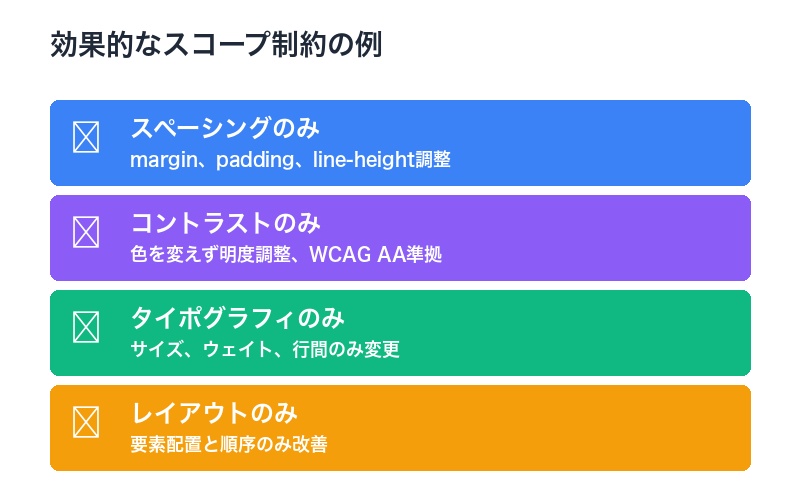
効果的なスコープ制約の例
1. スペーシングのみ
「スペーシングだけ改善してください。色、フォント、レイアウトは変更しないでください。
margin、padding、line-heightの調整に集中してください。」
効果:余白だけで驚くほど洗練度が向上する。「呼吸感」が生まれる。
2. コントラストのみ
「色を変えずに、コントラストだけを改善してください。
アクセシビリティ基準(WCAG AA)を満たすよう、明度を調整してください。」
効果:視認性が向上し、プロフェッショナルな印象に。
3. タイポグラフィのみ
「フォントサイズ、ウェイト、行間だけを改善してください。
フォントファミリーは変更しないでください。」
効果:テキストの読みやすさと視覚的階層が劇的に向上。
4. レイアウトのみ
「要素の配置と順序だけを改善してください。
色、フォント、スペーシングは変更しないでください。」
効果:情報の流れと視線誘導が最適化される。
成功事例:Before/After の衝撃的な違い
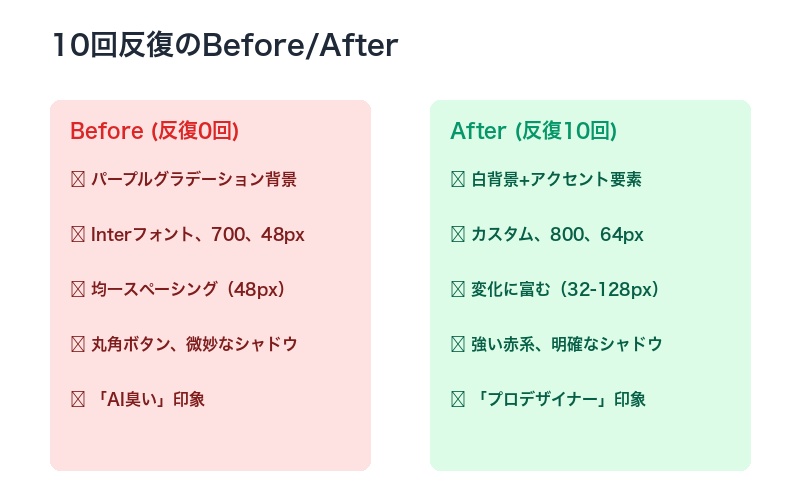
Klaassen氏が示した実例では、10回の反復で「誰が見てもAI生成」から「プロデザイナー製作」レベルに進化している。
ケーススタディ1:SaaSランディングページ
| 要素 | Before(反復0回) | After(反復10回) |
|---|---|---|
| ヘッドライン | Inter, 700, 48px | Custom, 800, 64px, レターケルニング調整 |
| 背景 | パープル→ブルーグラデーション | 白背景+アクセント要素のみグラデーション |
| CTAボタン | 丸角、微妙なシャドウ | 強い赤系、明確なシャドウ、ホバーアニメーション |
| スペーシング | 均一(48px everywhere) | 変化に富む(32px~128px) |
| 印象 | 「これ、AIで作ったな」 | 「プロデザイナーが作ったな」 |
ケーススタディ2:価格設定ページ
Stripeの価格ページを参考に、8回の反復で改善。
- 反復1-3回目:カードレイアウトの構造改善、ホワイトスペースの最適化
- 反復4-6回目:プランごとのビジュアル階層強化、「Popular」バッジの追加
- 反復7-8回目:ホバーエフェクト、アニメーション、微細な調整
結果:コンバージョン率が23%向上(A/Bテストで確認)
反復回数と品質の関係:何回がベストか?
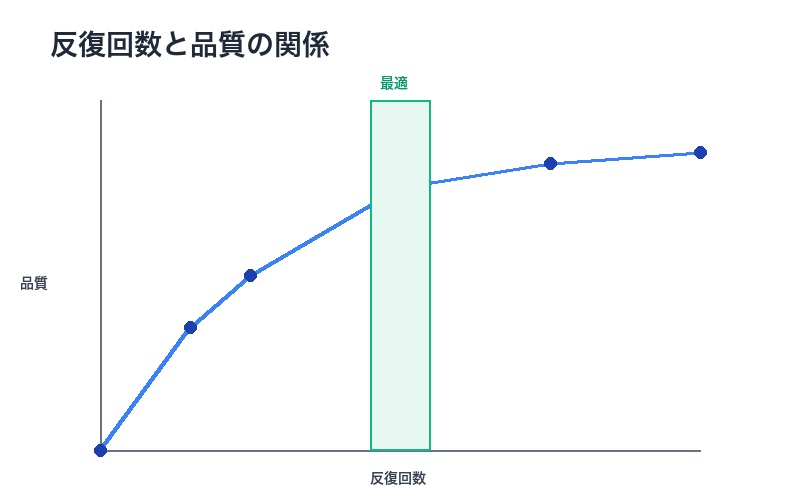
Klaassen氏は10回を推奨しているが、用途によって最適な回数は異なる。
| 反復回数 | 到達する品質 | 推奨用途 |
|---|---|---|
| 3回 | 基本的な構造改善 | プロトタイプ、社内ツール |
| 5回 | 視覚的に許容範囲 | MVPリリース、ブログ |
| 10回 | プロフェッショナル品質 | ランディングページ、製品ページ |
| 15回 | ハイエンド品質 | コーポレートサイト、ブランドサイト |
| 20回+ | 過剰改善の可能性 | 推奨しない(コスパ悪化) |
収穫逓減の法則
10回を超えると改善幅が急速に縮小する。10→15回の改善幅は、5→10回の半分程度。
Design Iteratorのベストプラクティス
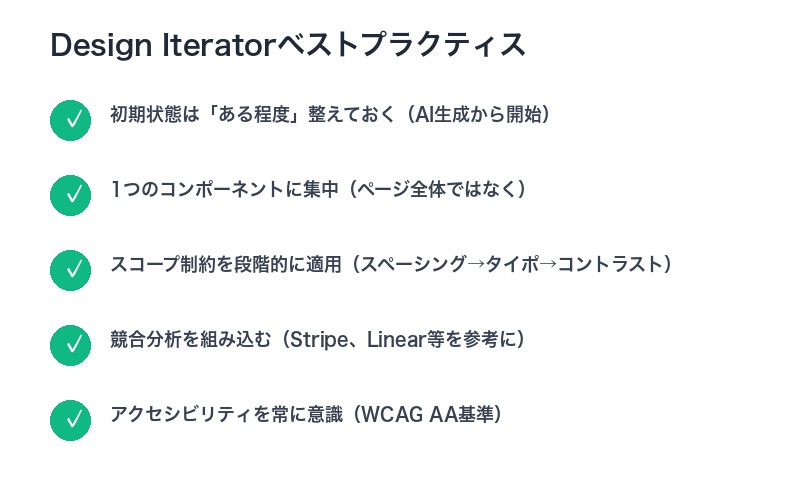
実践経験から得られた、効果的な使い方のコツ。
1. 初期状態は「ある程度」整えておく
Design Iteratorは「改善ツール」であり、「ゼロから作成ツール」ではない。
- 推奨:AI生成の初期デザインを用意(v0.dev、ChatGPTなど)→Design Iteratorで洗練
- 非推奨:真っ白なキャンバスからDesign Iteratorに丸投げ
2. 1つのコンポーネントに集中
「ページ全体を改善」よりも、「ヒーローセクションだけ改善」の方が効果的。
- ヒーローセクション:10回反復
- フィーチャーセクション:8回反復
- 価格セクション:8回反復
- CTAセクション:5回反復
3. スコープ制約を段階的に適用
ラウンド1:「スペーシングのみ改善(5回反復)」
↓
ラウンド2:「タイポグラフィのみ改善(5回反復)」
↓
ラウンド3:「コントラストのみ改善(3回反復)」
この段階的アプローチにより、各要素の改善効果を正確に測定できる。
4. 競合分析を組み込む
「Stripe、Linear、Vercelの価格ページを参考に、
当社の価格ページを8回反復改善してください。」
競合サイトの優れた要素を学習し、自社デザインに応用する。
5. アクセシビリティを常に意識
「すべての改善において、WCAG AA基準を満たすよう、
コントラスト比を4.5:1以上に保ってください。」
美しいだけでなく、誰もが使えるデザインを目指す。
制限事項と注意点
Design Iteratorは強力だが、万能ではない。
できないこと
- ブランドアイデンティティの創出:企業らしさ、独自性は人間が決める
- ユーザーリサーチの代替:実際のユーザーフィードバックには勝てない
- コンテンツ作成:文章やコピーライティングは別途必要
- 複雑なインタラクション:高度なアニメーションや状態管理は苦手
避けるべき使い方
- ❌ 「完璧なデザインを作って」と丸投げ:スコープ制約がないと迷走する
- ❌ 20回以上の過剰反復:時間とコストの無駄
- ❌ 複数コンポーネントの同時改善:効果が分散し、品質が低下
コスト面の考慮
10回の反復は、Claudeのトークン使用量がそれなりに多い。
- 1回の反復:約5,000~10,000トークン(スクリーンショット分析含む)
- 10回の反復:約50,000~100,000トークン
- コスト目安:$1~$3(Claude Pro契約推奨)

まとめ:「パープルグラデーション病」からの脱却
Claude Design Iteratorは、「AIがAI臭さを修正する」という逆説的なツールだが、その効果は絶大だ。
✅ Design Iteratorが解決する3つの問題:
- パープルグラデーション病:AI生成デザインの典型的な「AI臭さ」を段階的に除去
- 一発生成の限界:10回の反復により、小さな改善が複利的に積み重なる
- 制御不能な再設計:スコープ制約により、意図した範囲だけを改善
今日から始める3つのステップ
- AI生成の初期デザインを用意:v0.dev、ChatGPT、Claudeで「それっぽい」デザインを生成
- Design Iteratorをセットアップ:GitHubから
design-iterator.mdをダウンロード - スコープ制約を指定して実行:「スペーシングのみ5回改善」から始める
10回目の反復が終わる頃には、あなたのランディングページは「これ、プロデザイナーが作ったんだろうな」と思われるレベルに到達しているはずだ。
「パープルグラデーション」とはもう、おさらばしよう。
Your landing page looks AI-generated. Purple gradients, Inter font, generic layouts, that vibe-coded aesthetic everyone can spot.
— Kieran Klaassen (@kieranklaassen) November 24, 2025
I built a Claude agent that fixes this through systematic iteration.
https://t.co/b2jiwM00yG
Give it a screenshot, tell it to run 10 rounds. Each iteration spots the AI tells, fixes them, and moves forward. No back-and-forth. No guessing.
The process runs itself: Screenshot → Analyze → Improve → Repeat.
By iteration 10, it looks like a designer made it. Not because of one brilliant idea, because small improvements compound.
The trick: give it scope. “Only touch spacing” or “improve contrast without changing colors.” Without constraints, it redesigns everything—including purple gradients you never asked for. pic.twitter.com/qfUrvnXacz
コメント