
目次
Claude Code in Slackとは?Slackからコーディングを依頼
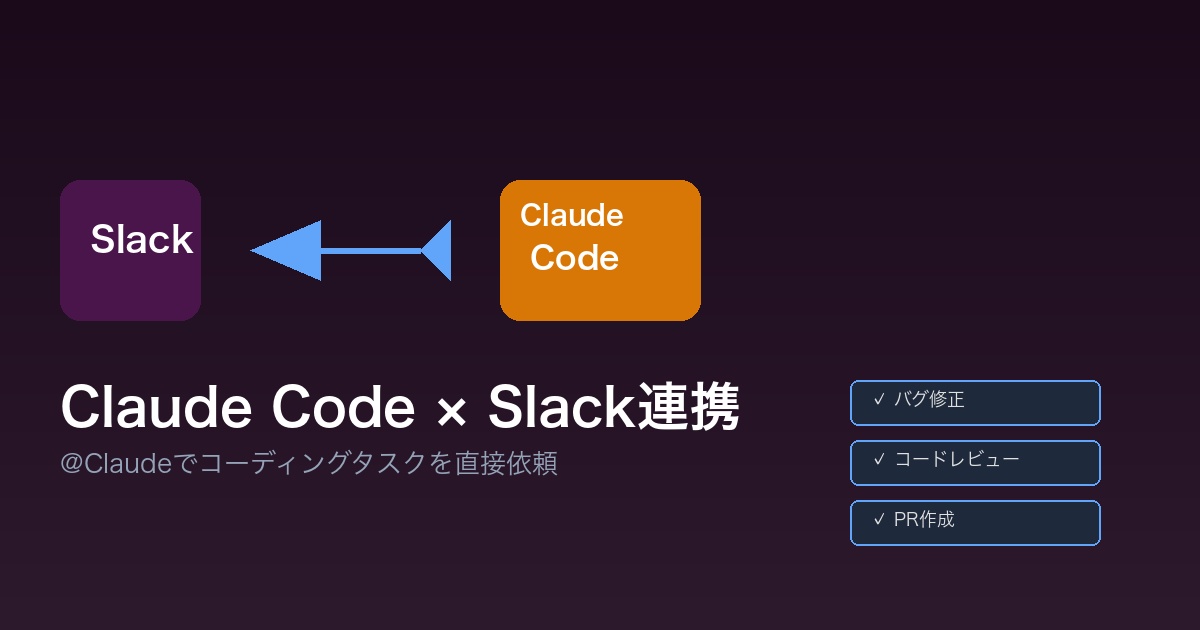
AnthropicがClaude Code × Slack連携を公開しました。この機能により、Slack上で@Claudeとメンションするだけで、コーディングタスクをClaude Codeに委任できるようになります。
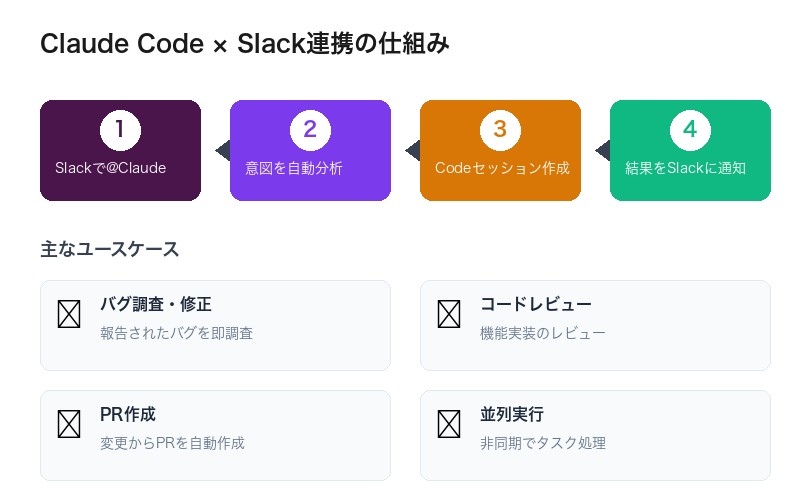
Slackでバグ報告を受けたら、その場で「@Claude このエラーを調査して修正して」と依頼するだけ。Claudeが自動的にコードを分析し、修正案を提示、さらにPRまで作成してくれます。
主なユースケース
Claude Code in Slackは以下のような場面で威力を発揮します:
| ユースケース | 具体例 |
|---|---|
| バグ調査・修正 | Slackで報告されたバグを即座に調査し、修正コードを提案 |
| コードレビュー | 小規模な機能実装のレビューや改善提案 |
| 協調デバッグ | チーム議論のコンテキストを活用して問題解決 |
| 並列タスク実行 | タスクを非同期で実行しながら他の作業を続行 |
利用条件
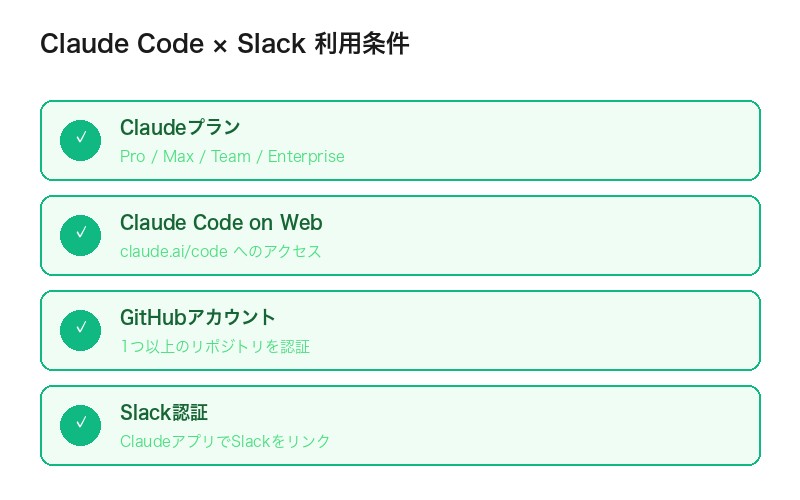
Claude Code in Slackを利用するには以下の条件を満たす必要があります:
- Claudeプラン:Pro / Max / Team / Enterprise(Claude Codeアクセス権限必須)
- Claude Code on Web:claude.ai/code へのアクセスが有効
- GitHubアカウント:少なくとも1つのリポジトリを認証済み
- Slack認証:ClaudeアプリでSlackアカウントをリンク
セットアップ手順(4ステップ)
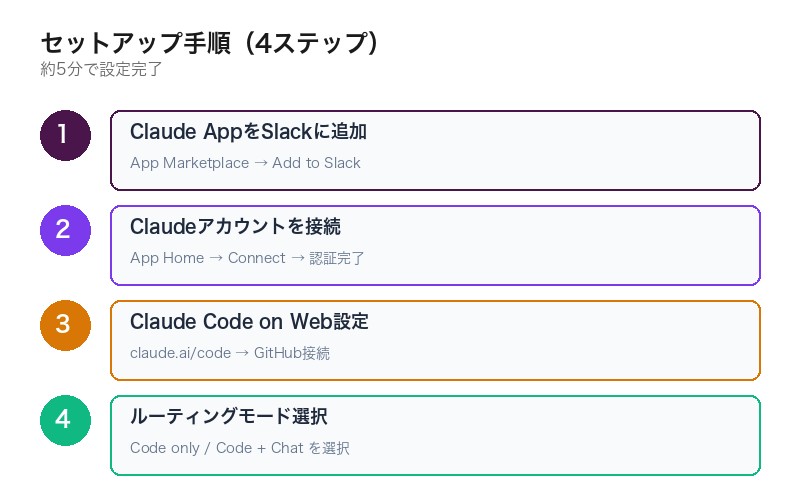
セットアップは約5分で完了します。
ステップ1:Claude AppをSlackにインストール
Slack App Marketplaceで「Claude」を検索し、「Add to Slack」をクリックします。
ステップ2:Claudeアカウントを接続
- SlackでClaude appを開く
- App Homeタブに移動
- Connectボタンをクリック
- ブラウザで認証フローを完了
ステップ3:Claude Code on Webを設定
- claude.ai/code にサインイン
- GitHubアカウントを接続
- 作業したいリポジトリを認証
ステップ4:ルーティングモードを選択
App HomeのRouting Mode設定で、Claudeの応答方法を選択します:
| モード | 動作 |
|---|---|
| Code only | すべての@mentionをClaude Codeセッションにルーティング |
| Code + Chat | メッセージを分析し、Claude Code/Chatを自動判定 |
実際の使い方
基本的な使い方
Slackチャンネルやスレッドで@Claudeにメンションして、コーディングタスクを依頼します:
例:
- 「@Claude このエラーログの原因を調査して修正して」
- 「@Claude ユーザー認証機能にテストを追加して」
- 「@Claude このAPIエンドポイントをリファクタリングして」
動作フロー
- @mentionでタスクを依頼
- Claudeが意図を自動分析
- Claude Codeセッションがclaude.ai/code上に作成
- 進捗がSlackに自動投稿
- 完了後、サマリーとアクションボタンが表示
利用可能なアクションボタン
| ボタン | 機能 |
|---|---|
| View Session | ウェブでフルセッションを表示 |
| Create PR | 変更からプルリクエストを作成 |
| Retry as Code | Chat応答をCodeとして再実行 |
| Change Repo | 別のリポジトリを選択 |
効果的なリクエストの書き方
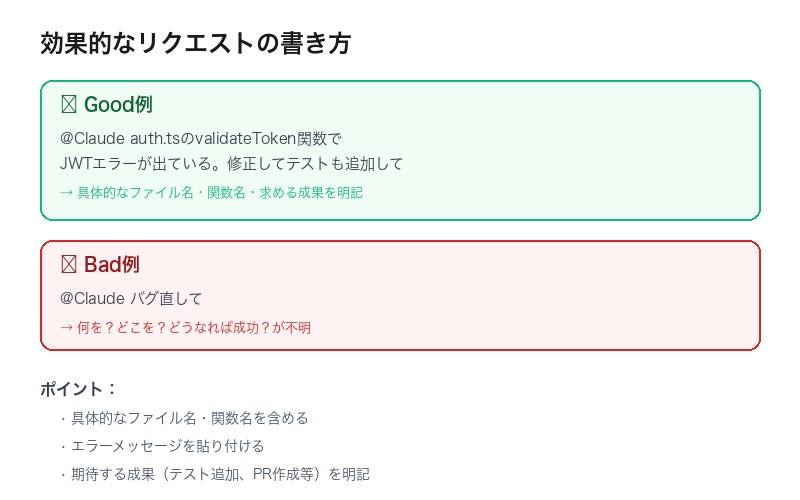
Claudeに的確に作業してもらうためのベストプラクティス:
- 具体的に書く:ファイル名、関数名、エラーメッセージを含める
- コンテキストを提供:リポジトリ名やプロジェクト名を明記
- 成功を定義:テスト作成?ドキュメント更新?PR作成?
- スレッドを活用:関連する会話のスレッド内で依頼
Slack vs. Web版の使い分け
状況に応じて最適な方法を選びましょう:
| Slackを使用 | Web版を直接使用 |
|---|---|
| Slack内に既存コンテキストがある | ファイルアップロードが必要 |
| 非同期でタスクを実行したい | リアルタイムで対話したい |
| チームに可視性を持たせたい | 長時間の複雑なタスク |
セキュリティ上の注意点
Claude Code in Slackを使用する際は以下に注意してください:
- 信頼できる会話でのみ使用:@Claudeは会話コンテキストの他のメッセージの指示に従う可能性があります
- セッションは個人に紐付け:ユーザー自身のClaudeアカウントで実行
- リポジトリアクセス:個人的に接続したリポジトリのみアクセス可能
現在の制限事項
- GitHubのみ対応:GitLab等は現時点で未対応
- 1セッション1PR:複数PR作成には別セッションが必要
- レート制限:個人プランの制限が適用
- Web版アクセス必須:Claude Code on Webへのアクセス権限が必要
まとめ:Slackからコーディングを依頼する新時代
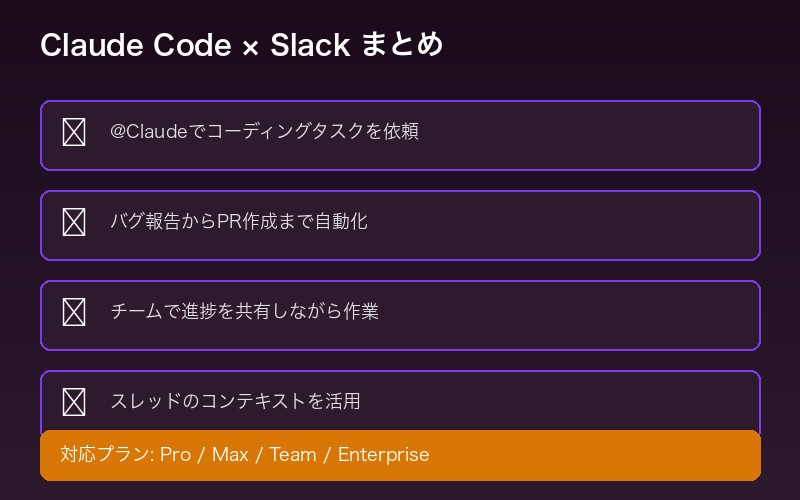
Claude Code × Slack連携により、開発ワークフローが大きく変わります:
- ✅ Slackで@Claudeするだけでコーディングタスクを依頼
- ✅ バグ報告からPR作成までをシームレスに自動化
- ✅ チーム全体で進捗を共有しながら非同期で作業
- ✅ スレッドのコンテキストを活用した的確な作業
Pro/Max/Team/Enterpriseプランをお持ちの方は、今すぐSlack App Marketplaceから設定を始めてみてください。
コメント